第2回 「最初のログイン」
 田部井 保
田部井 保まず、ワードプレスのサイトへのログインです。指定したドメインに /wp-admin/ と付けたアドレスにアクセスします。ここでは test.shimayugu.jp とドメイン名を指定した場合です。test.shimayugu.jp/wp-admin/ というアドレスを指定します。
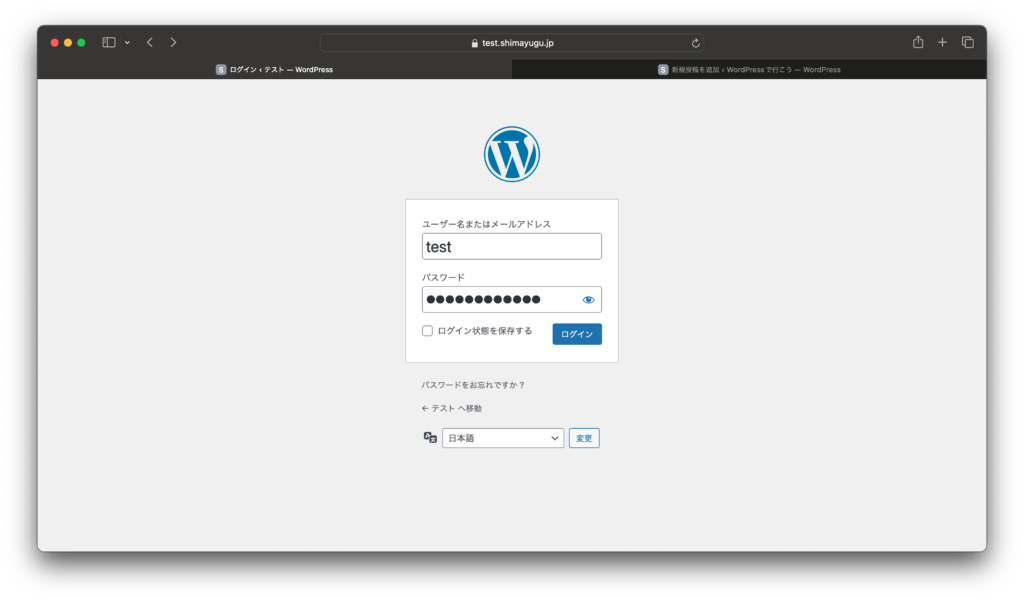
ユーザー名は、指定したユーザー名です。ここでドメイン名の最初と一緒になっていますが、指定が別なら一緒にはならないので安心して下さい。ユーザー名を入れて、パスワードを入れます。これは、こちらからお伝えしたものになります。
ログインしてみましょう。
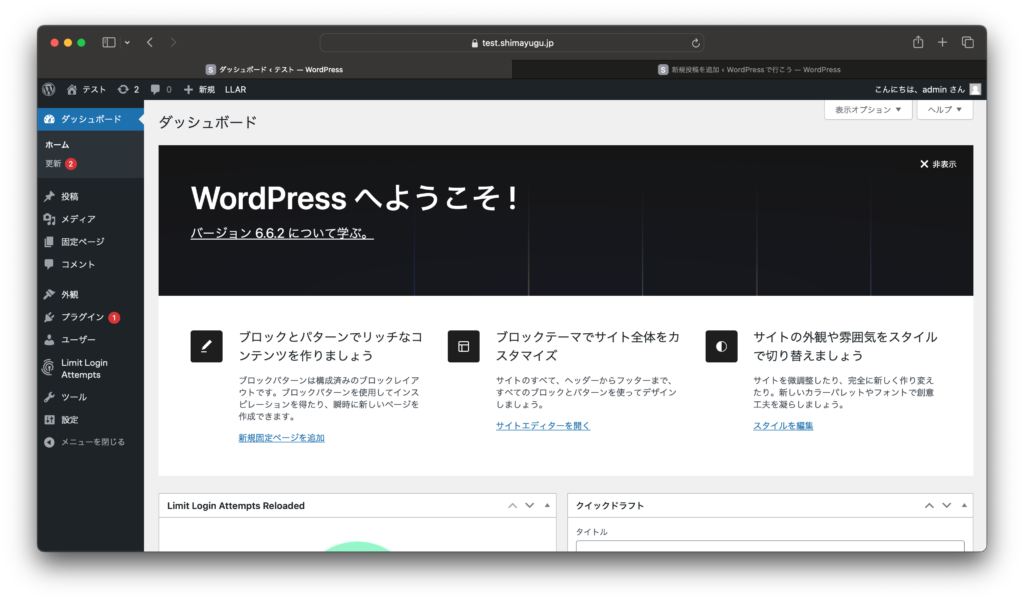
こんな感じになりましたでしょうか?そうしましたら、パスワードを変更しましょう。左側、ユーザーをクリックして下さい。
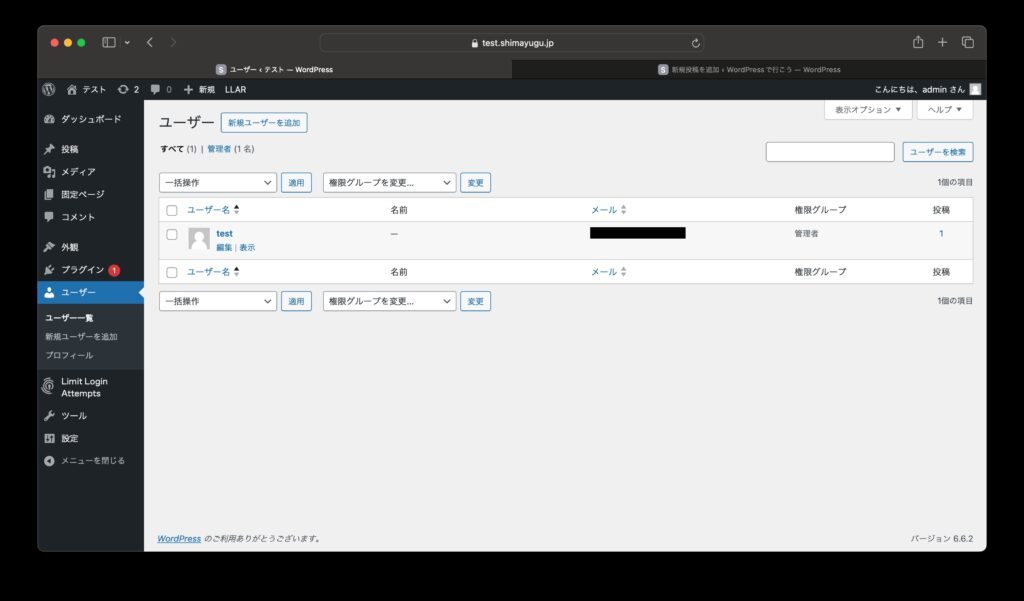
ユーザー名の、この場合だったら test をクリックします。
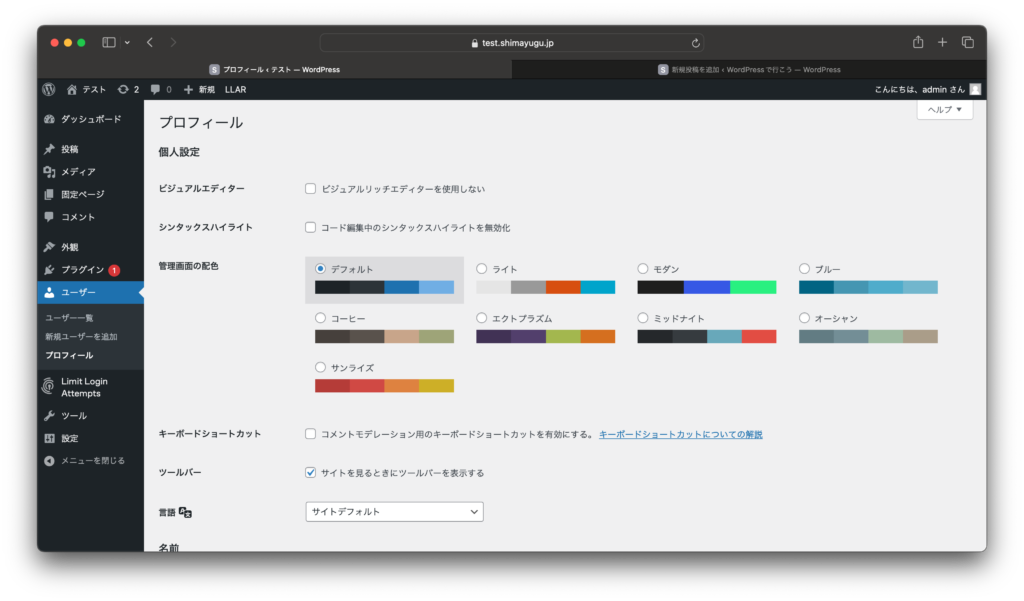
下の方に行きます。
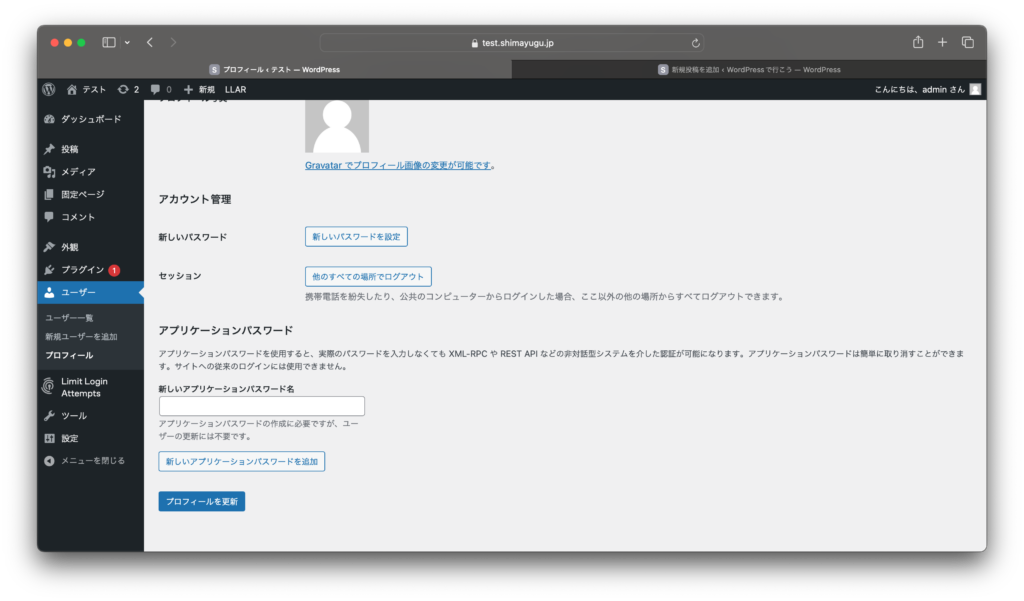
「新しいパスワードを設定」ボタンを押します。
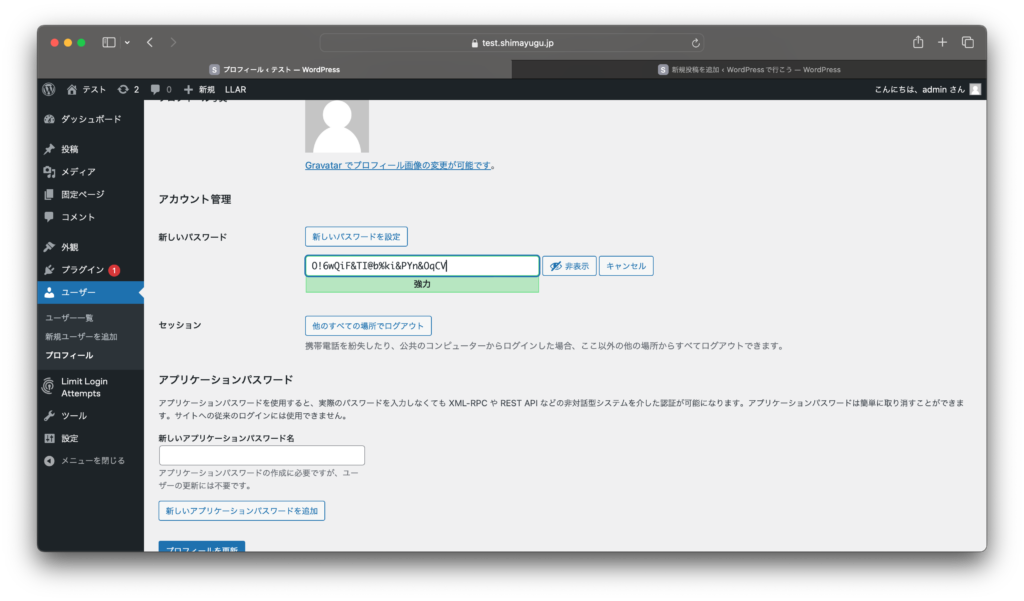
パスワード、自動生成されたものでも良いですが、適切に指定して下さい。
一度 Safari を閉じて、また立ち上げましょう。
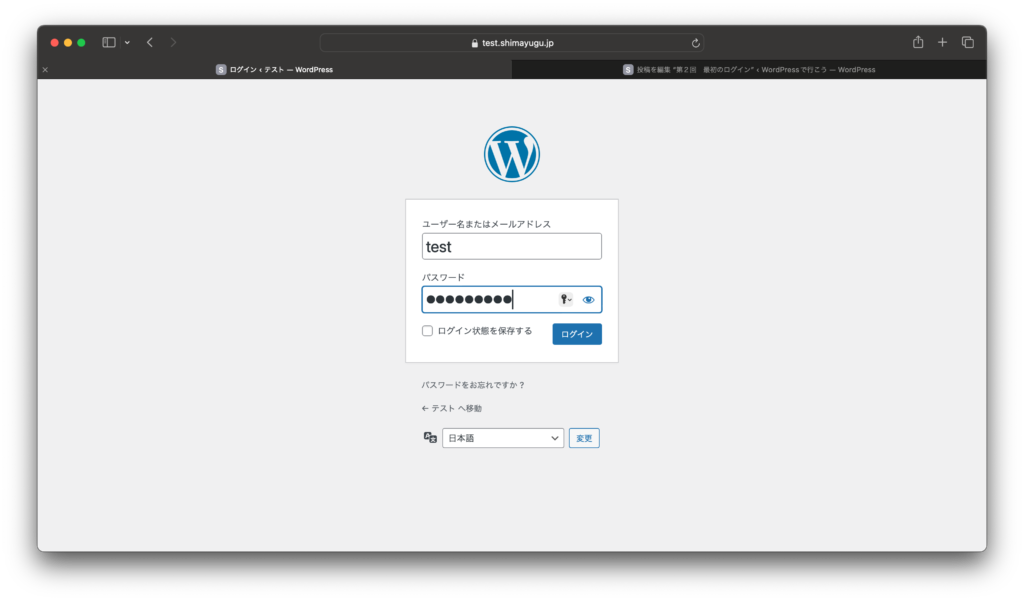
ユーザー名を入れて、新しく設定したパスワードを入れます。ログインしてみましょう。
入れましたか?もしログイン出来なくなってしまったら、田部井に連絡して下さい。なんとかなると思います。
さて、しまゆぐのホームページに記事を書いている方なら分かると思いますが、wp-admin を付けても入れません。wp-admin から入れると分かってしまっていると攻撃の対象になりやすいです。まず、wp-admin から入らないようにしましょう。
今、ログインして以下のようになっているでしょうか?
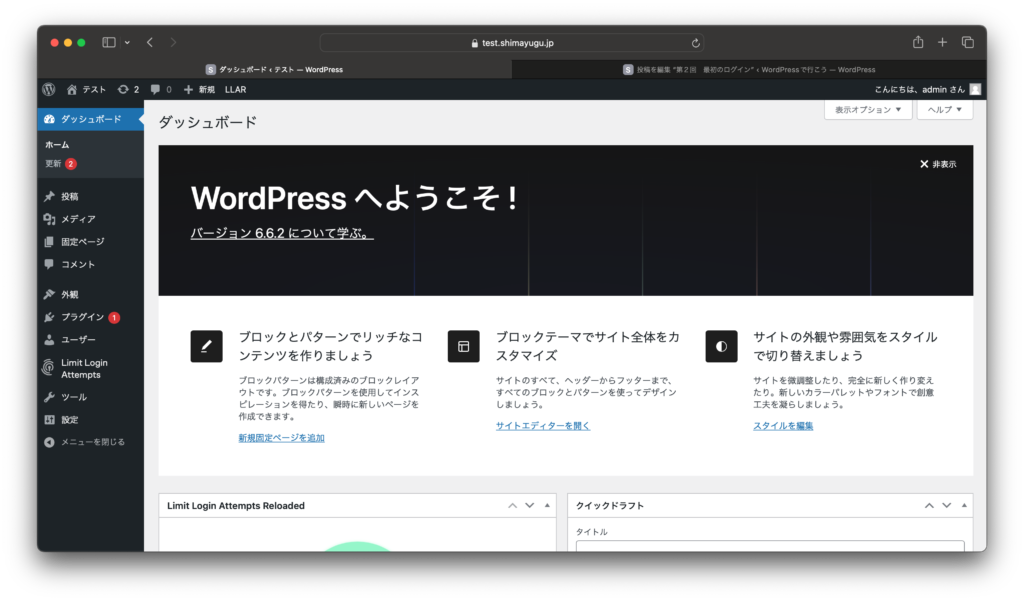
そうしましたら、左側のプラグインを選んで下さい。
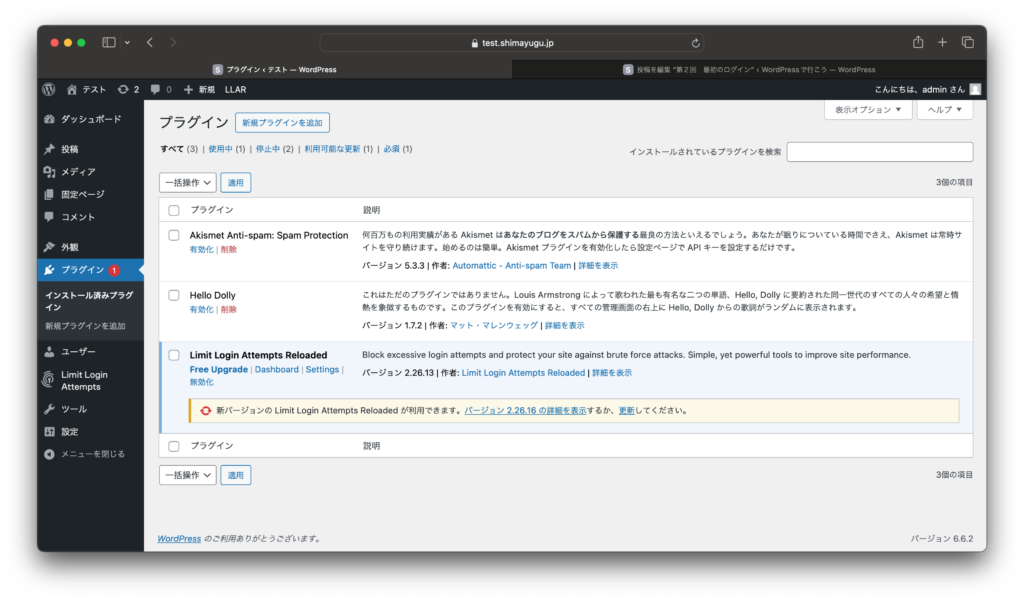
ここで、上部にある「新規プラグインを追加」を選んで下さい。
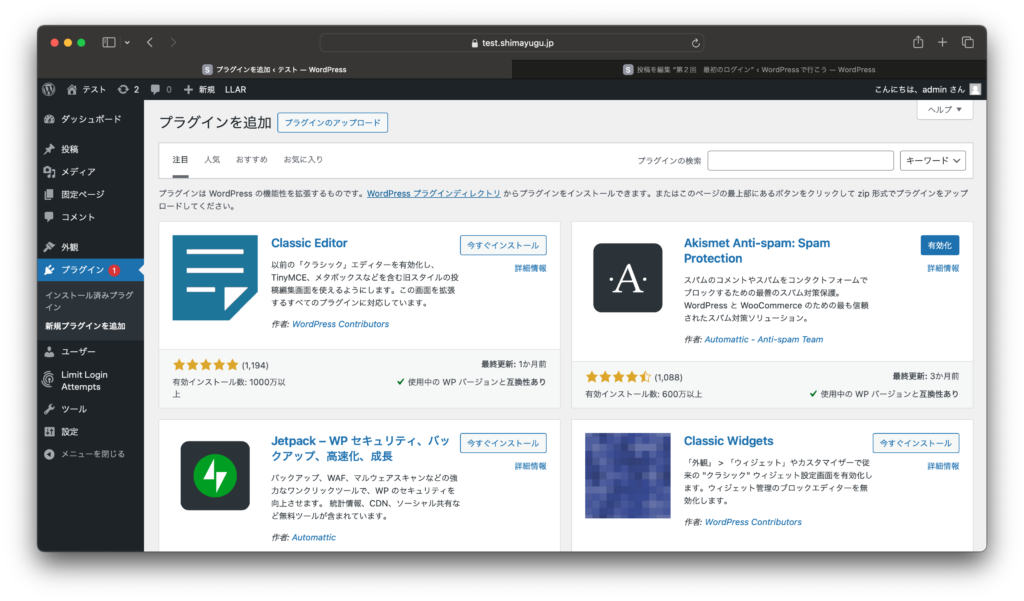
上部右のプラグインの検索ボックスに siteguard と入れて下さい。
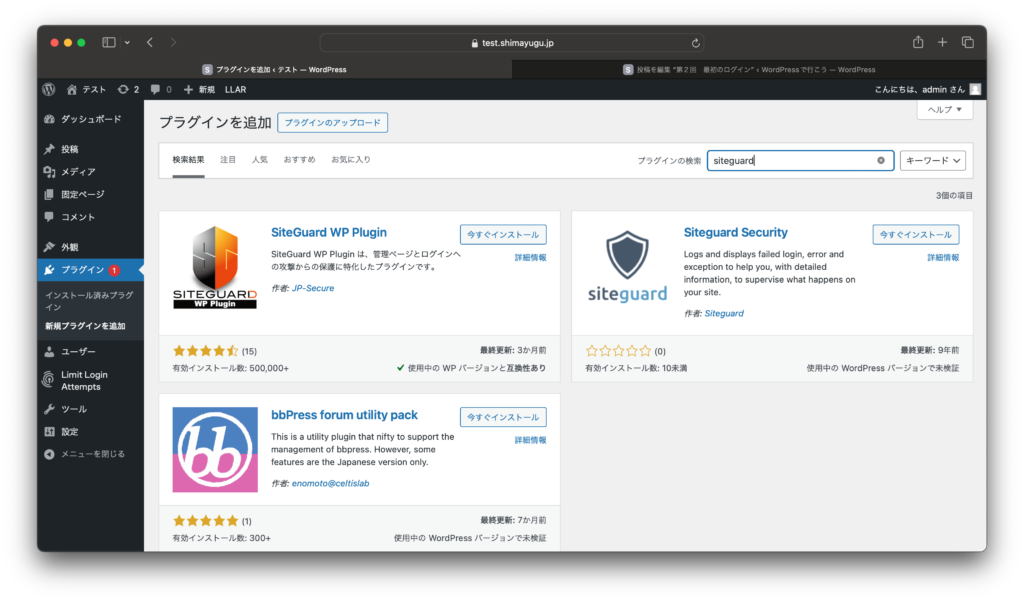
1番目に、「SiteGuard WP Plugin」と出てきたと思います。ここの「今すぐインストール」を押して下さい。インストール中の表示が出て、少し待つと以下のようになると思います。この後、「有効化」ボタンを押すのですが、その場合は、このページを最後まで見て下さい。
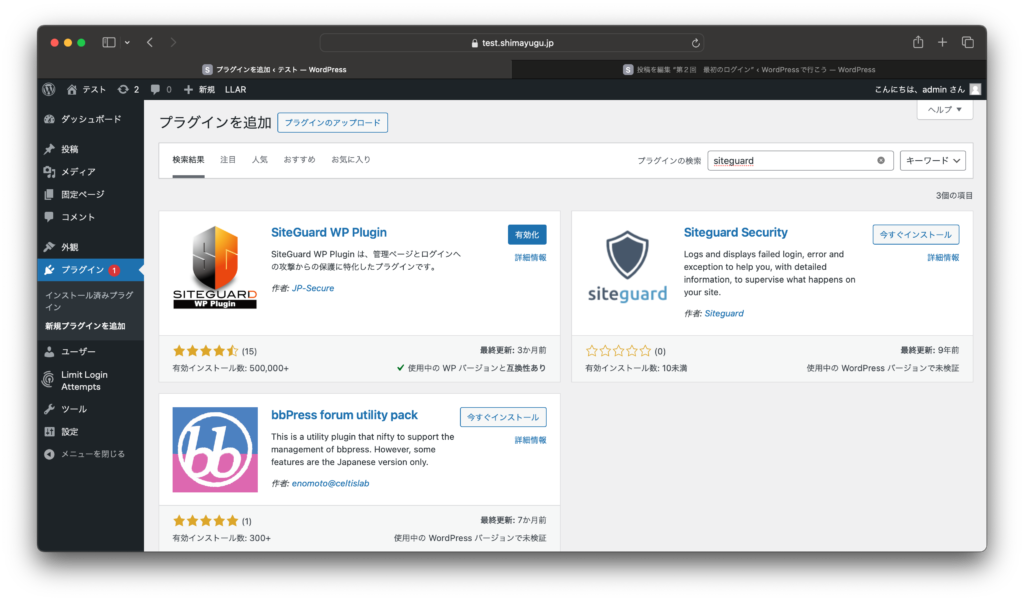
「有効化」ボタンを押して下さい。
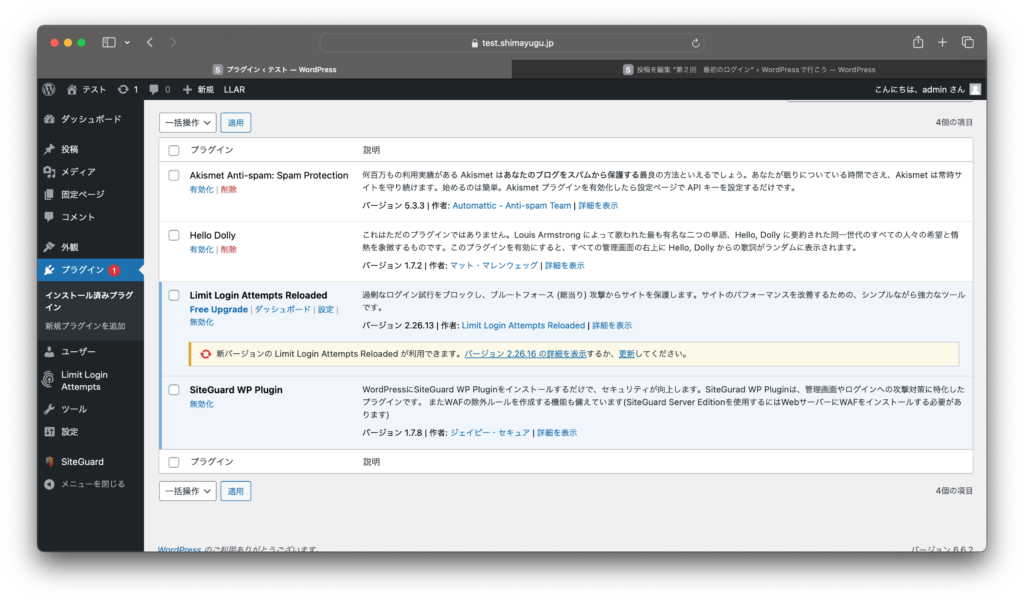
この様になり、左下に「SiteGuard」という表示が出たと思います。その左下の「SiteGuard」を押して下さい。
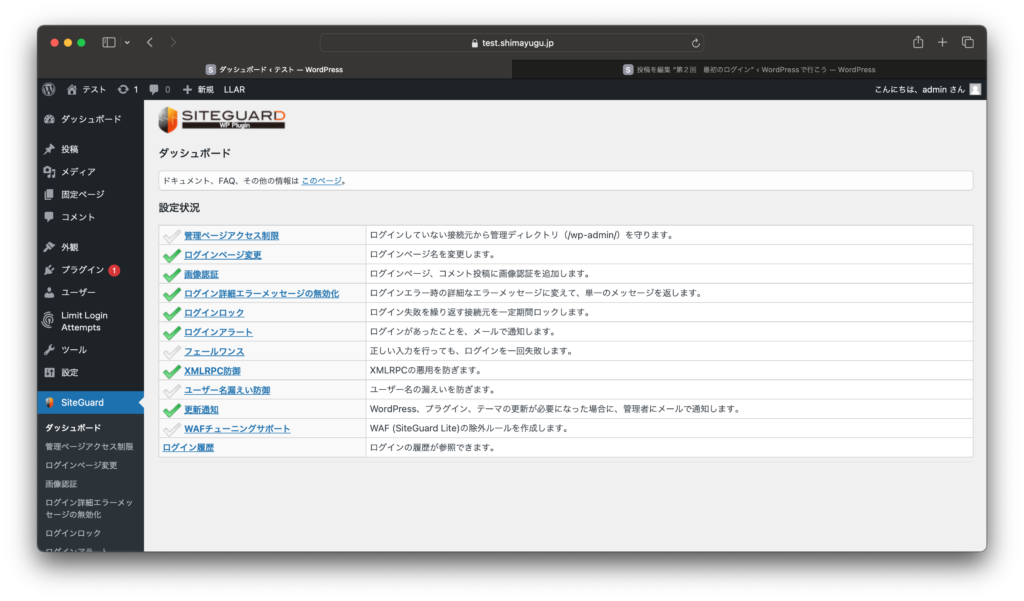
こうなりましたか?上の「ログインページ変更」をクリックします。
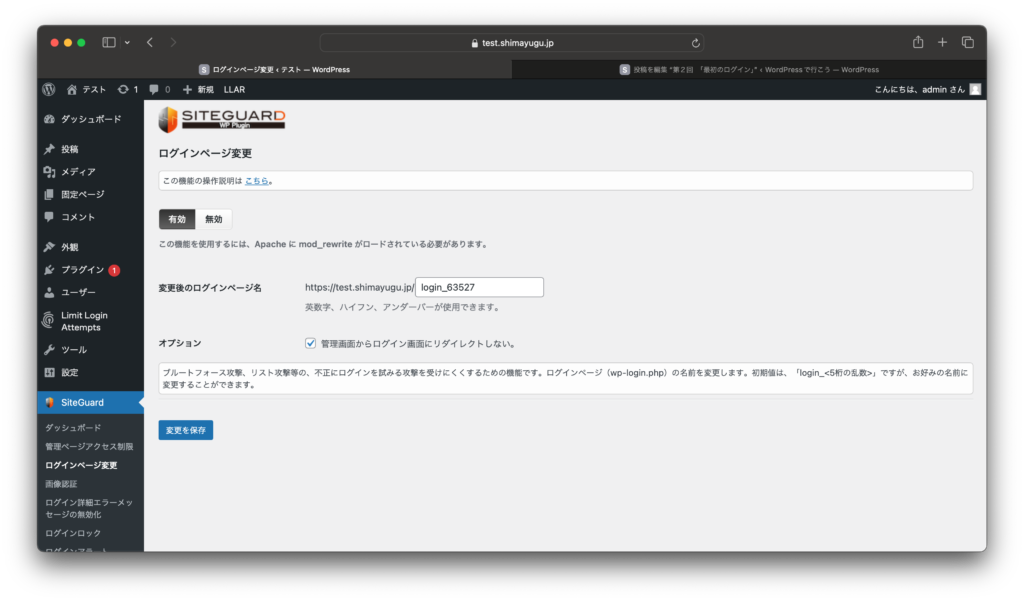
ログインページが、https://test.shimayugu.jp/login_63527 になりました。この login_63527 の部分は変更出来ますので、他の人に連想されないような名前に変えた方が良いかも知れません。変えないで、このまま行くも有りです。その場合、この名前をどこかに記録しておいた方が良いと思います。そしてオプションの「管理画面からログイン画面にリダイレクトしない。」にチェックを付けて、左下の「変更を保存」ボタンを押して下さい。
一度 Safari を終了して、また起動してみましょう。test.shimayugu.jp/wp-admin/ (test部分は皆さんの指定されたものに変えて下さい)では、入れない筈です。トップページが表示される筈です。管理画面が開いた場合は、Safari を終了させなかった事が考えられます。test.shimayugu.jp/login_63527 とすると、
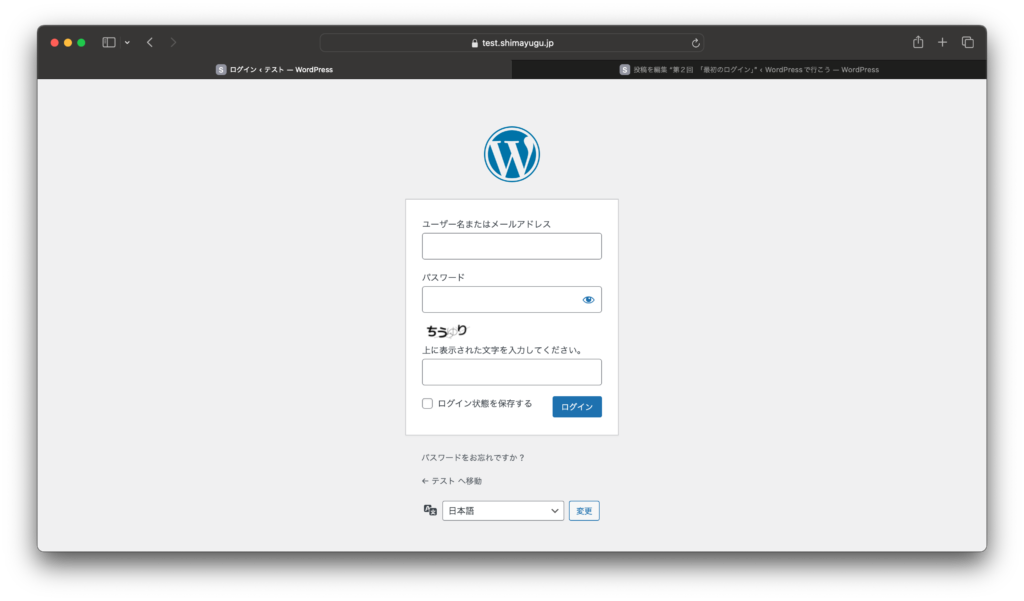
の様に、ひらがな4文字を入れる事が要求されます。ロボットによる攻撃を防ぐ為です。
ここまでで、最初に連絡用に指定して頂いたメールアドレスにWordPress関連のメールが来ている筈です。良かったら確かめて下さい。